Domain klebe-monster.de kaufen?
Wir ziehen mit dem Projekt
klebe-monster.de um.
Sind Sie am Kauf der Domain
klebe-monster.de interessiert?
domain@kv-gmbh.de · 0541-91531010
Domain klebe-monster.de kaufen?
Warum ändert Excel die Achsenbeschriftung nicht?
Es gibt verschiedene Gründe, warum Excel die Achsenbeschriftung möglicherweise nicht ändert. Einer der häufigsten Gründe ist, dass die Achsenbeschriftung an eine Zelle oder einen Bereich gebunden ist und nicht direkt im Diagramm geändert werden kann. In diesem Fall müssen Sie die entsprechende Zelle oder den entsprechenden Bereich ändern, um die Achsenbeschriftung zu aktualisieren. Ein weiterer Grund könnte sein, dass das Diagramm möglicherweise geschützt ist und die Achsenbeschriftung daher nicht bearbeitet werden kann. **
Wie kann ich die Achsenbeschriftung in Excel ändern?
Um die Achsenbeschriftung in Excel zu ändern, klicke einfach mit der rechten Maustaste auf die Achse, die du ändern möchtest, und wähle "Achse formatieren" aus. In dem sich öffnenden Dialogfeld kannst du dann die gewünschte Beschriftung für die Achse eingeben oder auswählen. Du kannst auch die Schriftart, Schriftgröße und andere Formatierungsoptionen anpassen. **
Ähnliche Suchbegriffe für Achsenbeschriftung
Top-Angebote
Produkte zum Begriff Achsenbeschriftung:
-
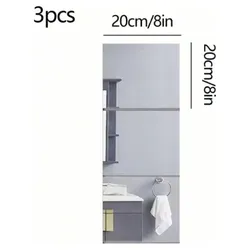
3er Set 3D Selbstklebende Spiegelaufkleber - Flexibel & Dick für DIY Kunstprojekte - 3pcs✅ Verwandeln Sie Ihre Räume – Die 3D Spiegelaufkleber schaffen Tiefe und modernisieren Ihr Zuhause auf einfache Weise. ✅ Stressfreie Anbringung – Dank der selbstklebenden Rückseite sind die Aufkleber schnell und ohne Werkzeug montiert. ✅ Hochwertige Verarbeitung – Die robuste und flexible Ausführung sorgt für eine langlebige Nutzung und schützt Ihre Wände.22,90 €*Versand: 0,00 €Sichere Weiterleitung zum Anbieter
-
Blahak, Gerlinde: Kunstprojekte zur SchulhausgestaltungKunstprojekte zur Schulhausgestaltung , Gemeinschaftsarbeiten aus dem Kunstunterricht präsentieren Klassen 5-10 , Zündkabel & Zündkabelstecker > Elektrik & Zündungen , Erscheinungsjahr: 20151215, Produktform: Geheftet, Beilage: Broschüre drahtgeheftet, Autoren: Blahak, Gerlinde, Seitenzahl/Blattzahl: 72, Themenüberschrift: EDUCATION / Teaching Methods & Materials / General, Keyword: 5. bis 10. Klasse; Kunst; Offener Unterricht; Sekundarstufe I, Fachschema: Kunstunterricht / Lehrermaterial, Themenvorschläge~Didaktik~Unterricht / Didaktik, Bildungsmedien Fächer: Kunst, Bildende Kunst, Fachkategorie: Unterricht und Didaktik: Religion~Didaktische Kompetenz und Lehrmethoden, Bildungszweck: für die Sekundarstufe I, Altersempfehlung / Lesealter: 23, Genaues Alter: SEK, Warengruppe: HC/Schulbücher/Unterrichtsmat./Lehrer, Fachkategorie: Unterrichtsmaterialien, Thema: Verstehen, Schulform: SEK, Text Sprache: ger, UNSPSC: 49019900, Warenverzeichnis für die Außenhandelsstatistik: 49019900, Verlag: Auer Verlag i.d.AAP LW, Verlag: Auer Verlag i.d.AAP LW, Verlag: Auer Verlag in der AAP Lehrerwelt GmbH, Länge: 295, Breite: 210, Höhe: 12, Gewicht: 231, Produktform: Geheftet, Genre: Schule und Lernen, Genre: Schule und Lernen, Herkunftsland: DEUTSCHLAND (DE), Katalog: deutschsprachige Titel, Katalog: Gesamtkatalog, Katalog: Lagerartikel, Book on Demand, ausgew. Medienartikel, Relevanz: 0002, Tendenz: -1, Schulform: Sekundarschule (alle kombinierten Haupt- und Realschularten), Unterkatalog: AK, Unterkatalog: Bücher, Unterkatalog: Hardcover, Unterkatalog: Lagerartikel, Unterkatalog: Schulbuch, WolkenId: 180342527,99 €*Versand: 0,00 €Sichere Weiterleitung zum Anbieter
-
Waßmer, Annet: Fantasievolle Kunstprojekte 5-6Fantasievolle Kunstprojekte 5-6 , Mit Vorlagen und Materialien Schritt für Schritt grundlegende Techniken vermitteln (5. und 6. Klasse) , Zündkabel & Zündkabelstecker > Elektrik & Zündungen , Erscheinungsjahr: 20240411, Produktform: Geheftet, Beilage: Broschüre drahtgeheftet, Autoren: Waßmer, Annet, Seitenzahl/Blattzahl: 88, Keyword: 5. und 6. Klasse; Arbeits- & Gestaltungstechniken; Kunst; Sekundarstufe I, Fachschema: Kunstunterricht / Lehrermaterial, Themenvorschläge, Bildungsmedien Fächer: Kunst, Bildende Kunst, Fachkategorie: Schule und Lernen, Bildungszweck: für die Sekundarstufe I, Altersempfehlung / Lesealter: 23, Genaues Alter: SEK, Warengruppe: HC/Schulbücher/Unterrichtsmat./Lehrer, Fachkategorie: Unterrichtsmaterialien, Schulform: SEK, UNSPSC: 49019900, Warenverzeichnis für die Außenhandelsstatistik: 49019900, Verlag: Auer Verlag i.d.AAP LW, Verlag: Auer Verlag i.d.AAP LW, Verlag: Auer Verlag, Länge: 294, Breite: 212, Höhe: 12, Gewicht: 264, Produktform: Geheftet, Genre: Schule und Lernen, Genre: Schule und Lernen,25,99 €*Versand: 0,00 €Sichere Weiterleitung zum Anbieter
-
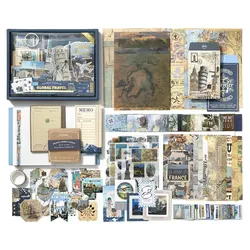
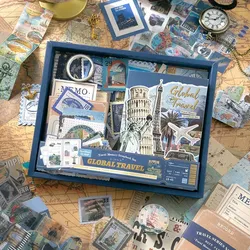
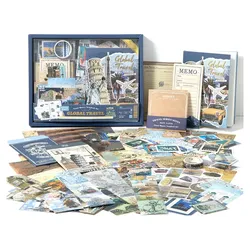
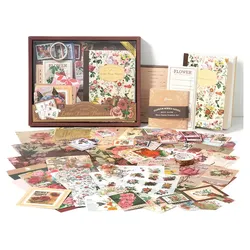
Scrapbooking-Set 154-teilig – Kreativität entfalten und Erinnerungen festhalten - b✅ Kreativität entfalten – Ideal für Scrapbooking, Journaling und Geschenke, um Erinnerungen sicher festzuhalten. ✅ Einfache Handhabung – Kompakt und handlich, perfekt für Zuhause und unterwegs, für stressfreies Basteln. ✅ Hochwertige Materialien – Langlebig und zuverlässig, sorgen für ein angenehmes Bastelerlebnis und tolle Ergebnisse.33,90 €*Versand: 0,00 €Sichere Weiterleitung zum Anbieter


-
Wie kann ich die Achsenbeschriftung in Word einfügen?
Um die Achsenbeschriftung in Word einzufügen, musst du zuerst ein Diagramm erstellen. Klicke dann mit der rechten Maustaste auf die Achse, die du beschriften möchtest, und wähle "Achse formatieren" aus. In dem sich öffnenden Menü kannst du dann die gewünschte Beschriftung eingeben. **
-
Warum lässt sich die Achsenbeschriftung in Excel nicht ändern?
Es kann verschiedene Gründe geben, warum sich die Achsenbeschriftung in Excel nicht ändern lässt. Möglicherweise ist die Achsenbeschriftung durch das gewählte Diagrammformat festgelegt und kann daher nicht manuell geändert werden. Es ist auch möglich, dass die Achsenbeschriftung durch eine Formel oder eine Datenquelle automatisch generiert wird und daher nicht bearbeitet werden kann. Es kann hilfreich sein, die Excel-Hilfe oder Online-Ressourcen zu konsultieren, um spezifische Anleitungen zur Änderung der Achsenbeschriftung in Ihrem spezifischen Diagrammtyp zu erhalten. **
-
Wie wähle ich die horizontale Achsenbeschriftung in Excel aus?
Um die horizontale Achsenbeschriftung in Excel auszuwählen, klicken Sie einfach auf die horizontale Achse in Ihrem Diagramm. Dadurch wird die Achse ausgewählt und die Optionen für die Achsenbeschriftung werden im Menüband angezeigt. Sie können dann den Text der Achsenbeschriftung ändern oder weitere Anpassungen vornehmen. **
-
Wie kann ich die Achsenbeschriftung nach rechts oder links verschieben?
Um die Achsenbeschriftung nach rechts oder links zu verschieben, kannst du die Position der Achsen ändern. In den meisten Diagramm-Tools gibt es eine Option, um die Achsenposition anzupassen. Du kannst die Achsenbeschriftung dann entsprechend der neuen Position anpassen. **
Wie lautet die Achsenbeschriftung in einem Diagramm in der Chemiephysik?
In der Chemiephysik werden in einem Diagramm üblicherweise die Achsen mit den entsprechenden physikalischen Größen beschriftet. Auf der x-Achse wird die unabhängige Variable angegeben, während auf der y-Achse die abhängige Variable dargestellt wird. Die Einheiten der Größen sollten ebenfalls angegeben werden, um das Diagramm korrekt zu interpretieren. **
Wie kann man die Achsenbeschriftung in einem Punktdiagramm in Excel 2010 einstellen?
Um die Achsenbeschriftung in einem Punktdiagramm in Excel 2010 einzustellen, klicken Sie mit der rechten Maustaste auf eine Achse und wählen Sie "Achse formatieren" aus dem Kontextmenü. In dem sich öffnenden Dialogfeld können Sie dann die gewünschte Beschriftung für die Achse eingeben oder auswählen. Sie können auch die Schriftart, Schriftgröße und andere Formatierungsoptionen anpassen. **
Top-Angebote
Produkte zum Begriff Achsenbeschriftung:
-
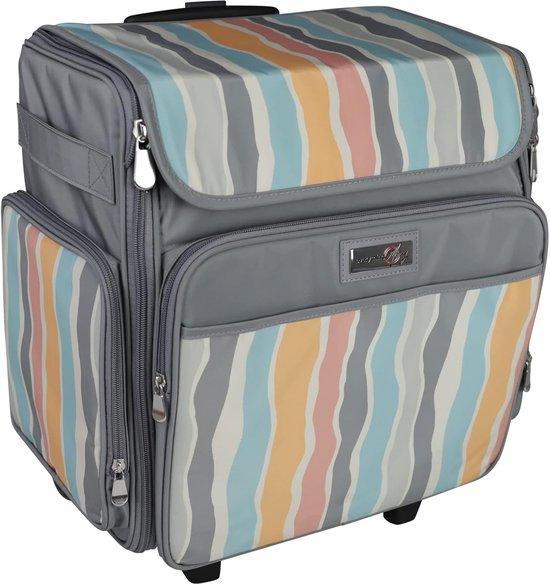
Große Trolley-Tasche mit Rollen für Hobby- und Bastelmaterial - ideal für ScrapbookingDiese praktische und geräumige Trolleytasche auf Rädern ist die ideale Lösung, um all Ihre Hobby- und Bastelutensilien zu organisieren und zu transportieren. Speziell für begeisterte Scrapbooker oder Bastler entwickelt, bietet diese Tasche ausreichend Platz für Papier, Alben, Werkzeuge und andere Materialien. Dank der robusten Räder und des ausziehbaren Zugstange können Sie Ihre gesamte kreative Sammlung mühelos von einem Ort zum anderen transportieren. Perfekt für Besuche in Hobbyclubs, Workshops oder einfach zur ordentlichen Aufbewahrung zu Hause. Die Tasche ist langlebig, leicht zu reinigen und sorgt dafür, dass Ihre Materialien sicher und organisiert bleiben.305,22 €*Versand: 0,00 €Sichere Weiterleitung zum Anbieter
-
Scrapbooking-Set 154-teilig – Kreativität entfalten und Erinnerungen festhalten - e✅ Kreativität entfalten – Ideal für Scrapbooking, Journaling und Geschenke, um Erinnerungen sicher festzuhalten. ✅ Einfache Handhabung – Kompakt und handlich, perfekt für Zuhause und unterwegs, für stressfreies Basteln. ✅ Hochwertige Materialien – Langlebig und zuverlässig, sorgen für ein angenehmes Bastelerlebnis und tolle Ergebnisse.34,90 €*Versand: 0,00 €Sichere Weiterleitung zum Anbieter
-
3er Set 3D Selbstklebende Spiegelaufkleber - Flexibel & Dick für DIY Kunstprojekte - 3pcs✅ Verwandeln Sie Ihre Räume – Die 3D Spiegelaufkleber schaffen Tiefe und modernisieren Ihr Zuhause auf einfache Weise. ✅ Stressfreie Anbringung – Dank der selbstklebenden Rückseite sind die Aufkleber schnell und ohne Werkzeug montiert. ✅ Hochwertige Verarbeitung – Die robuste und flexible Ausführung sorgt für eine langlebige Nutzung und schützt Ihre Wände.22,90 €*Versand: 0,00 €Sichere Weiterleitung zum Anbieter
-
Blahak, Gerlinde: Kunstprojekte zur SchulhausgestaltungKunstprojekte zur Schulhausgestaltung , Gemeinschaftsarbeiten aus dem Kunstunterricht präsentieren Klassen 5-10 , Zündkabel & Zündkabelstecker > Elektrik & Zündungen , Erscheinungsjahr: 20151215, Produktform: Geheftet, Beilage: Broschüre drahtgeheftet, Autoren: Blahak, Gerlinde, Seitenzahl/Blattzahl: 72, Themenüberschrift: EDUCATION / Teaching Methods & Materials / General, Keyword: 5. bis 10. Klasse; Kunst; Offener Unterricht; Sekundarstufe I, Fachschema: Kunstunterricht / Lehrermaterial, Themenvorschläge~Didaktik~Unterricht / Didaktik, Bildungsmedien Fächer: Kunst, Bildende Kunst, Fachkategorie: Unterricht und Didaktik: Religion~Didaktische Kompetenz und Lehrmethoden, Bildungszweck: für die Sekundarstufe I, Altersempfehlung / Lesealter: 23, Genaues Alter: SEK, Warengruppe: HC/Schulbücher/Unterrichtsmat./Lehrer, Fachkategorie: Unterrichtsmaterialien, Thema: Verstehen, Schulform: SEK, Text Sprache: ger, UNSPSC: 49019900, Warenverzeichnis für die Außenhandelsstatistik: 49019900, Verlag: Auer Verlag i.d.AAP LW, Verlag: Auer Verlag i.d.AAP LW, Verlag: Auer Verlag in der AAP Lehrerwelt GmbH, Länge: 295, Breite: 210, Höhe: 12, Gewicht: 231, Produktform: Geheftet, Genre: Schule und Lernen, Genre: Schule und Lernen, Herkunftsland: DEUTSCHLAND (DE), Katalog: deutschsprachige Titel, Katalog: Gesamtkatalog, Katalog: Lagerartikel, Book on Demand, ausgew. Medienartikel, Relevanz: 0002, Tendenz: -1, Schulform: Sekundarschule (alle kombinierten Haupt- und Realschularten), Unterkatalog: AK, Unterkatalog: Bücher, Unterkatalog: Hardcover, Unterkatalog: Lagerartikel, Unterkatalog: Schulbuch, WolkenId: 180342527,99 €*Versand: 0,00 €Sichere Weiterleitung zum Anbieter
-
Warum ändert Excel die Achsenbeschriftung nicht?
Es gibt verschiedene Gründe, warum Excel die Achsenbeschriftung möglicherweise nicht ändert. Einer der häufigsten Gründe ist, dass die Achsenbeschriftung an eine Zelle oder einen Bereich gebunden ist und nicht direkt im Diagramm geändert werden kann. In diesem Fall müssen Sie die entsprechende Zelle oder den entsprechenden Bereich ändern, um die Achsenbeschriftung zu aktualisieren. Ein weiterer Grund könnte sein, dass das Diagramm möglicherweise geschützt ist und die Achsenbeschriftung daher nicht bearbeitet werden kann. **
-
Wie kann ich die Achsenbeschriftung in Excel ändern?
Um die Achsenbeschriftung in Excel zu ändern, klicke einfach mit der rechten Maustaste auf die Achse, die du ändern möchtest, und wähle "Achse formatieren" aus. In dem sich öffnenden Dialogfeld kannst du dann die gewünschte Beschriftung für die Achse eingeben oder auswählen. Du kannst auch die Schriftart, Schriftgröße und andere Formatierungsoptionen anpassen. **
-
Wie kann ich die Achsenbeschriftung in Word einfügen?
Um die Achsenbeschriftung in Word einzufügen, musst du zuerst ein Diagramm erstellen. Klicke dann mit der rechten Maustaste auf die Achse, die du beschriften möchtest, und wähle "Achse formatieren" aus. In dem sich öffnenden Menü kannst du dann die gewünschte Beschriftung eingeben. **
-
Warum lässt sich die Achsenbeschriftung in Excel nicht ändern?
Es kann verschiedene Gründe geben, warum sich die Achsenbeschriftung in Excel nicht ändern lässt. Möglicherweise ist die Achsenbeschriftung durch das gewählte Diagrammformat festgelegt und kann daher nicht manuell geändert werden. Es ist auch möglich, dass die Achsenbeschriftung durch eine Formel oder eine Datenquelle automatisch generiert wird und daher nicht bearbeitet werden kann. Es kann hilfreich sein, die Excel-Hilfe oder Online-Ressourcen zu konsultieren, um spezifische Anleitungen zur Änderung der Achsenbeschriftung in Ihrem spezifischen Diagrammtyp zu erhalten. **
Ähnliche Suchbegriffe für Achsenbeschriftung
-
Waßmer, Annet: Fantasievolle Kunstprojekte 5-6Fantasievolle Kunstprojekte 5-6 , Mit Vorlagen und Materialien Schritt für Schritt grundlegende Techniken vermitteln (5. und 6. Klasse) , Zündkabel & Zündkabelstecker > Elektrik & Zündungen , Erscheinungsjahr: 20240411, Produktform: Geheftet, Beilage: Broschüre drahtgeheftet, Autoren: Waßmer, Annet, Seitenzahl/Blattzahl: 88, Keyword: 5. und 6. Klasse; Arbeits- & Gestaltungstechniken; Kunst; Sekundarstufe I, Fachschema: Kunstunterricht / Lehrermaterial, Themenvorschläge, Bildungsmedien Fächer: Kunst, Bildende Kunst, Fachkategorie: Schule und Lernen, Bildungszweck: für die Sekundarstufe I, Altersempfehlung / Lesealter: 23, Genaues Alter: SEK, Warengruppe: HC/Schulbücher/Unterrichtsmat./Lehrer, Fachkategorie: Unterrichtsmaterialien, Schulform: SEK, UNSPSC: 49019900, Warenverzeichnis für die Außenhandelsstatistik: 49019900, Verlag: Auer Verlag i.d.AAP LW, Verlag: Auer Verlag i.d.AAP LW, Verlag: Auer Verlag, Länge: 294, Breite: 212, Höhe: 12, Gewicht: 264, Produktform: Geheftet, Genre: Schule und Lernen, Genre: Schule und Lernen,25,99 €*Versand: 0,00 €Sichere Weiterleitung zum Anbieter
-
Scrapbooking-Set 154-teilig – Kreativität entfalten und Erinnerungen festhalten - b✅ Kreativität entfalten – Ideal für Scrapbooking, Journaling und Geschenke, um Erinnerungen sicher festzuhalten. ✅ Einfache Handhabung – Kompakt und handlich, perfekt für Zuhause und unterwegs, für stressfreies Basteln. ✅ Hochwertige Materialien – Langlebig und zuverlässig, sorgen für ein angenehmes Bastelerlebnis und tolle Ergebnisse.33,90 €*Versand: 0,00 €Sichere Weiterleitung zum Anbieter
-
Scrapbooking-Set 154-teilig – Kreativität entfalten und Erinnerungen festhalten - f✅ Kreativität entfalten – Ideal für Scrapbooking, Journaling und Geschenke, um Erinnerungen sicher festzuhalten. ✅ Einfache Handhabung – Kompakt und handlich, perfekt für Zuhause und unterwegs, für stressfreies Basteln. ✅ Hochwertige Materialien – Langlebig und zuverlässig, sorgen für ein angenehmes Bastelerlebnis und tolle Ergebnisse.33,90 €*Versand: 0,00 €Sichere Weiterleitung zum Anbieter
-
Scrapbooking-Set 154-teilig – Kreativität entfalten und Erinnerungen festhalten - c✅ Kreativität entfalten – Ideal für Scrapbooking, Journaling und Geschenke, um Erinnerungen sicher festzuhalten. ✅ Einfache Handhabung – Kompakt und handlich, perfekt für Zuhause und unterwegs, für stressfreies Basteln. ✅ Hochwertige Materialien – Langlebig und zuverlässig, sorgen für ein angenehmes Bastelerlebnis und tolle Ergebnisse.34,90 €*Versand: 0,00 €Sichere Weiterleitung zum Anbieter
-
Wie wähle ich die horizontale Achsenbeschriftung in Excel aus?
Um die horizontale Achsenbeschriftung in Excel auszuwählen, klicken Sie einfach auf die horizontale Achse in Ihrem Diagramm. Dadurch wird die Achse ausgewählt und die Optionen für die Achsenbeschriftung werden im Menüband angezeigt. Sie können dann den Text der Achsenbeschriftung ändern oder weitere Anpassungen vornehmen. **
-
Wie kann ich die Achsenbeschriftung nach rechts oder links verschieben?
Um die Achsenbeschriftung nach rechts oder links zu verschieben, kannst du die Position der Achsen ändern. In den meisten Diagramm-Tools gibt es eine Option, um die Achsenposition anzupassen. Du kannst die Achsenbeschriftung dann entsprechend der neuen Position anpassen. **
-
Wie lautet die Achsenbeschriftung in einem Diagramm in der Chemiephysik?
In der Chemiephysik werden in einem Diagramm üblicherweise die Achsen mit den entsprechenden physikalischen Größen beschriftet. Auf der x-Achse wird die unabhängige Variable angegeben, während auf der y-Achse die abhängige Variable dargestellt wird. Die Einheiten der Größen sollten ebenfalls angegeben werden, um das Diagramm korrekt zu interpretieren. **
-
Wie kann man die Achsenbeschriftung in einem Punktdiagramm in Excel 2010 einstellen?
Um die Achsenbeschriftung in einem Punktdiagramm in Excel 2010 einzustellen, klicken Sie mit der rechten Maustaste auf eine Achse und wählen Sie "Achse formatieren" aus dem Kontextmenü. In dem sich öffnenden Dialogfeld können Sie dann die gewünschte Beschriftung für die Achse eingeben oder auswählen. Sie können auch die Schriftart, Schriftgröße und andere Formatierungsoptionen anpassen. **
* Alle Preise verstehen sich inklusive der gesetzlichen Mehrwertsteuer und ggf. zuzüglich Versandkosten. Die Angebotsinformationen basieren auf den Angaben des jeweiligen Shops und werden über automatisierte Prozesse aktualisiert. Eine Aktualisierung in Echtzeit findet nicht statt, so dass es im Einzelfall zu Abweichungen kommen kann. ** Hinweis: Teile dieses Inhalts wurden von KI erstellt.